Qu’est ce que JRMI ( Java Model Railroad Interface ) ou en français ( Interface Java pour Modélisme Ferroviaire ) est un logiciel qui permet de piloter des locos avec un PC.
JMRI, c’est quoi ?
JMRI (Java Model Railroad Interface) est un logiciel open‑source destiné au modélisme ferroviaire numérique. Comme Rocrail ou CDM-Rail, il permet de piloter des locomotives depuis un ordinateur, mais il est surtout connu pour :
- programmer les décodeurs DCC (via DecoderPro)
- gérer un réseau (via PanelPro)
- se connecter à des centrales comme DCC++, LocoNet, XpressNet, Z21, etc.
Dans ce tutoriel, nous allons voir comment installer JMRI sous Windows, le configurer avec une centrale DCC++ basée sur Arduino, et résoudre les problèmes les plus fréquents rencontrés lors de l’installation. Je vais m’appuyer sur mon expérience pour vous guider pas à pas dans l’installation de JMRI et vous éviter les difficultés que j’ai moi‑même rencontrées.
Je vous mets deux liens qui vous permettront de télécharger les deux logiciels qui m’ont servit pour ce tuto.
JRMI à télécharger sur notre site : ici
Pour Java, je vous recommande d’installer directement la version suivante :
OpenJDK 11 – fichier : OpenJDK11U-jdk_x64_windows_hotspot_11.0.29_7.msi
C’est celle que j’utilise dans ce tutoriel et elle fonctionne parfaitement avec JMRI.
Trouver la bonne version de Java peut rapidement devenir compliqué : les sites officiels proposent de nombreuses éditions, certaines demandent même de créer un compte et il est très facile de télécharger une version incompatible. En utilisant ce fichier, vous évitez ces pièges et vous êtes certain d’installer la version adaptée à JMRI.
Voici les liens officiel ou vous pourrez trouver le logiciel qui vous correspond le mieux en fonction de votre système d’exploitation :
Site officiel pour télécharger JRMI
Site officiel pour télécharger le logiciel qui installe comme il faut Java 11
Choisissez bien la version JDK 11 – LTS
Pour éviter les problèmes : installer d’abord OpenJDK 11 Hotspot, puis JMRI.
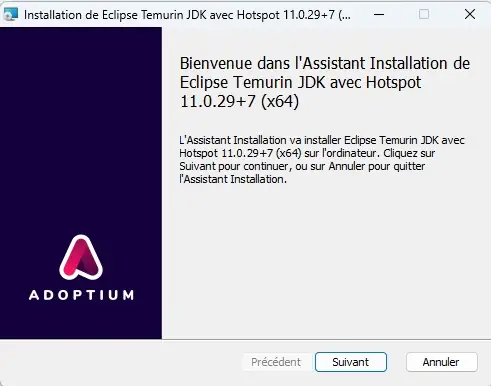
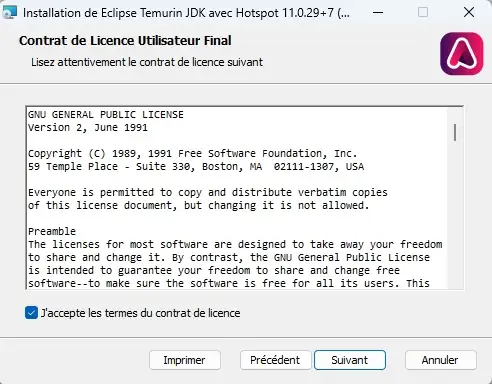
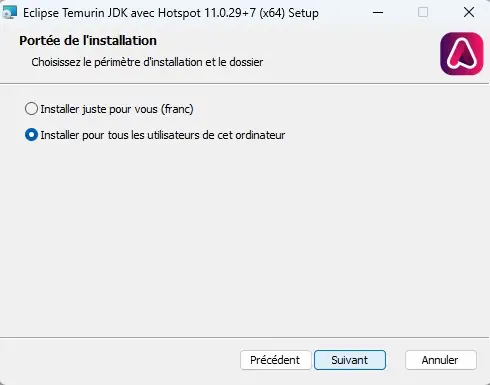
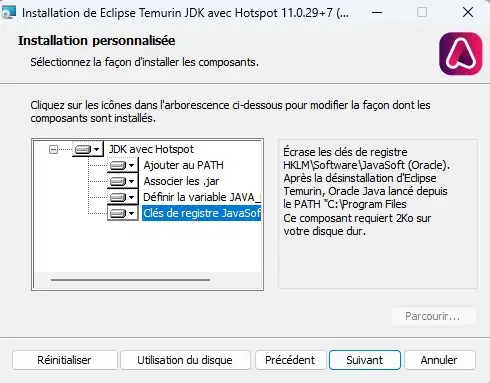
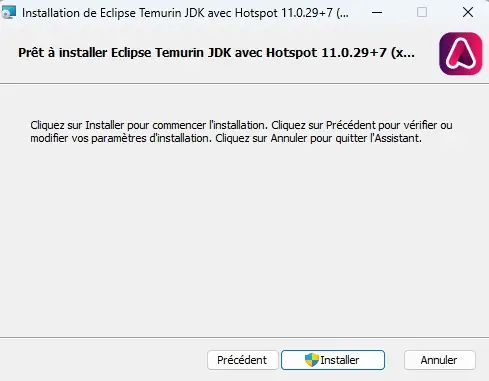
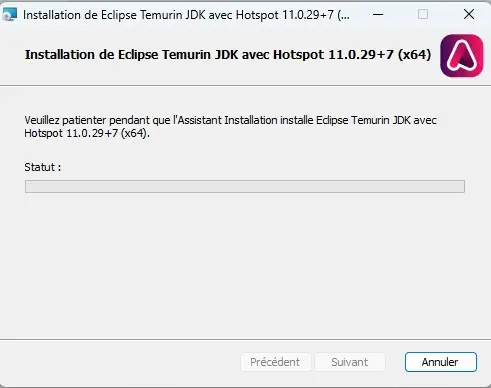
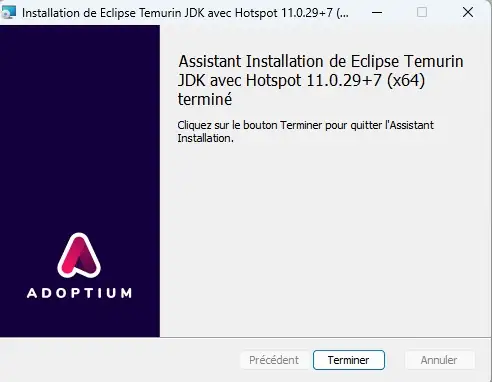
Voici les captures d’écran que j’ai réalisé pour l’installation de JDK 11 – LTS
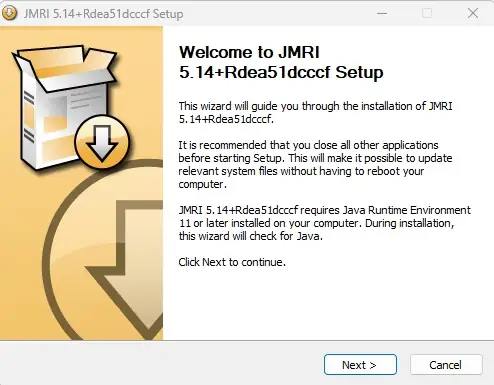
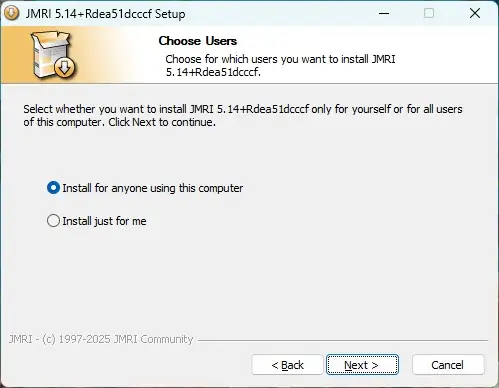
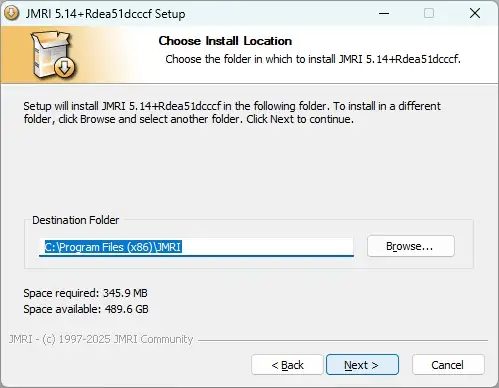
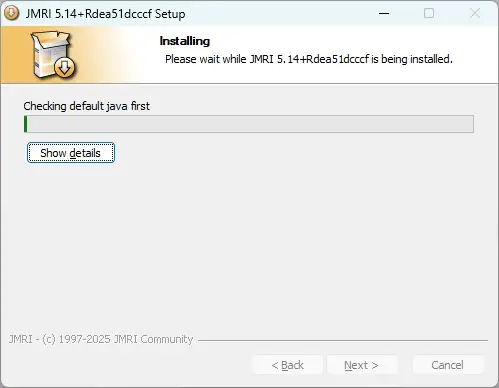
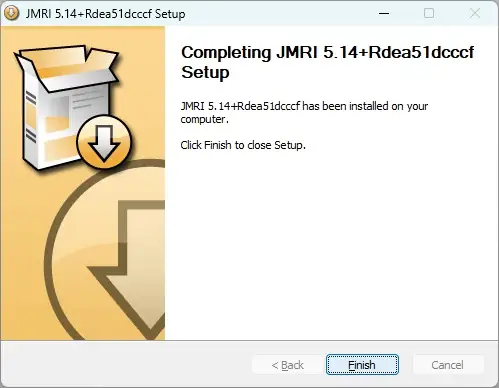
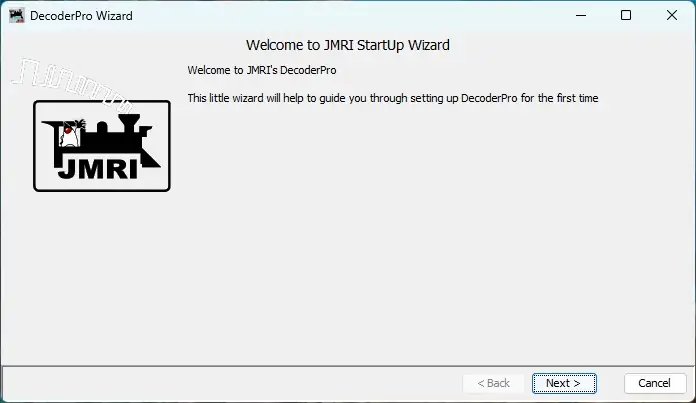
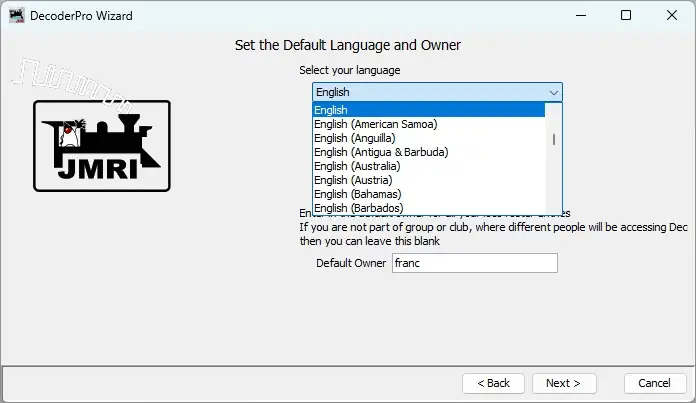
Voici les captures d’écran pour l’installation de JRMI